

データベースからデータを抽出する方法は、次の投稿を参考にしてください。

はじめに
引き続きPythonでSQLiteを使う準備を進めていきます。今回はデータベースの作成です。前回、インストールしたDB Browser for SQLiteを使って、データベースを作成してみましょう。
データベースの作成
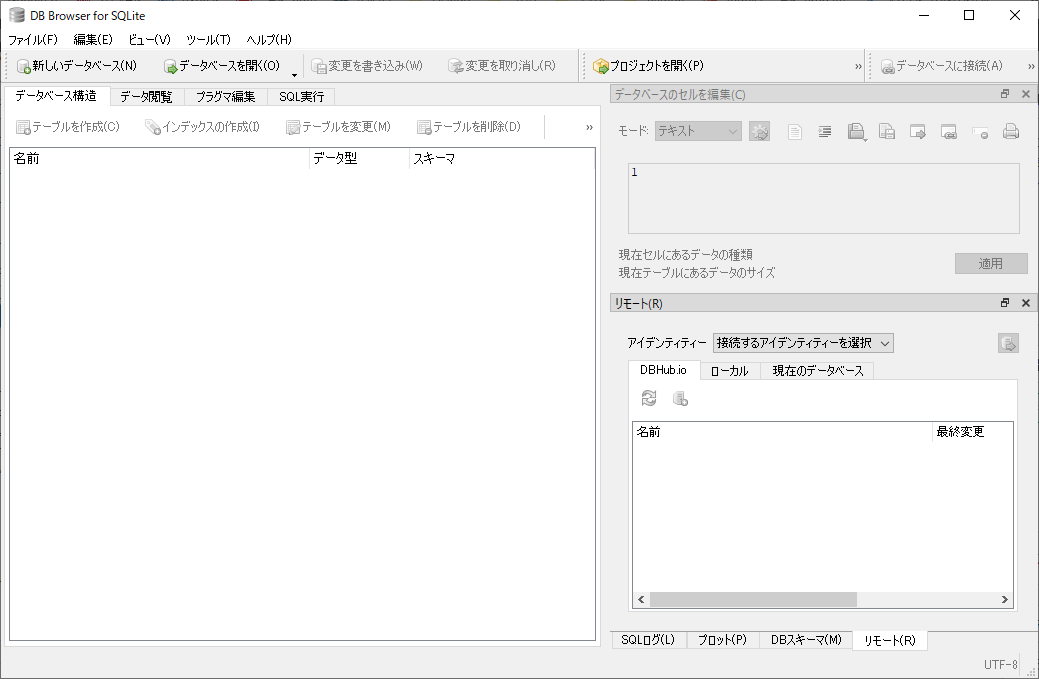
まずはDB Browser for SQLiteを起動します。起動すると次の画面が表示されます。
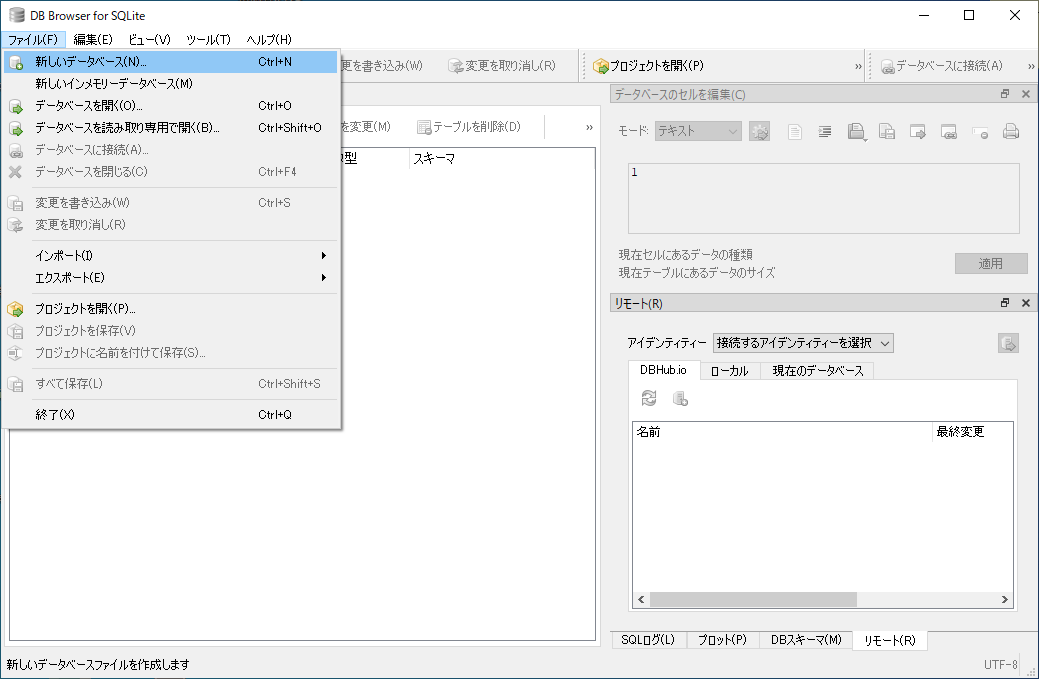
次に「ファイル」メニューから「新しいデータベース」をクリックします。
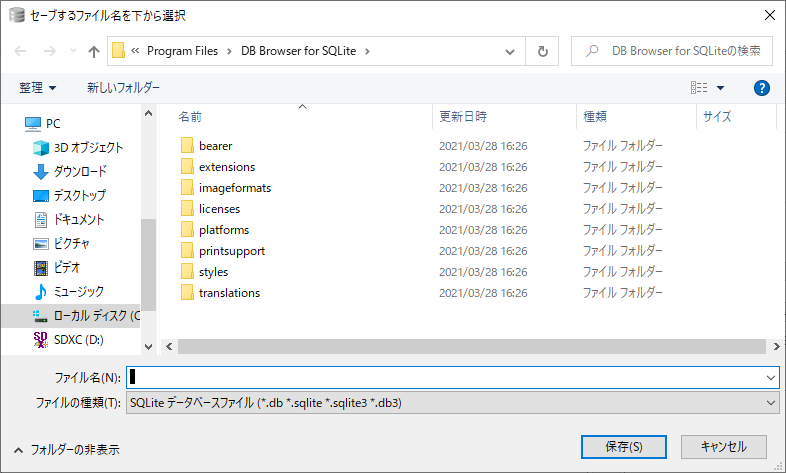
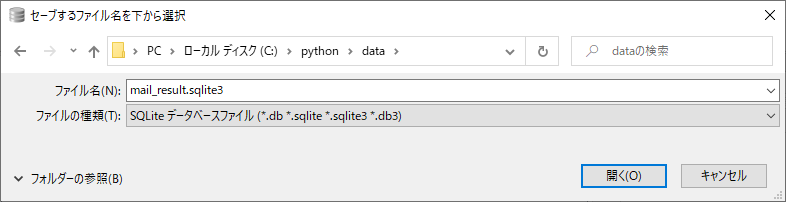
作成するデータベースを保存するディレクトリを選択して、データベースの名前を入力してください。
データベースが作成されて、自動的にデータベースと接続された状態になります。このデータベースはまだテーブルが定義されておらず、データが何も入っていません。そのため、テーブルを定義する画面が表示されています。
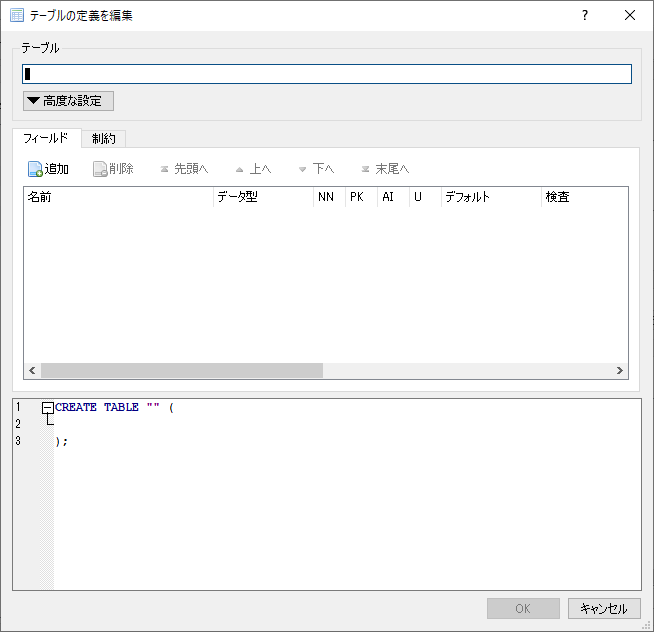
テーブルの作成
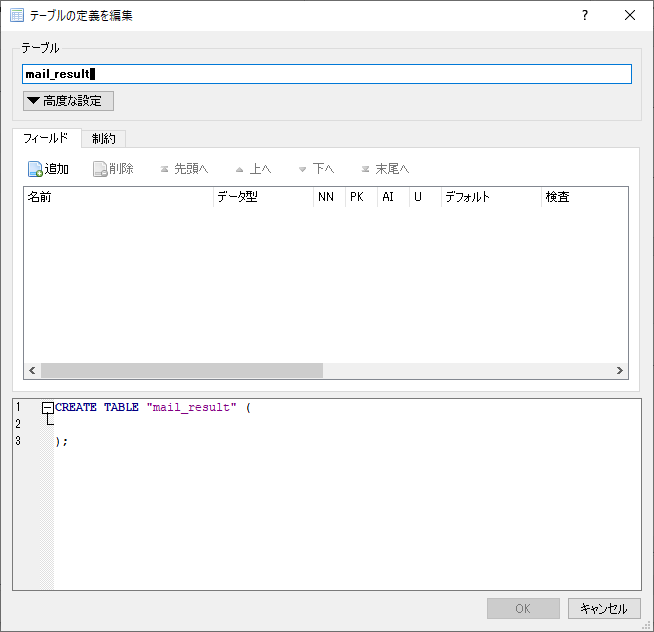
まずテーブルの名前を入力します。すると、ダイアログウィンドウ下部に自動的にSQL文が表示されます。
次にテーブルのフィールドを決めていきます。画面中央の「フィールド」タブに「追加」をクリックします。
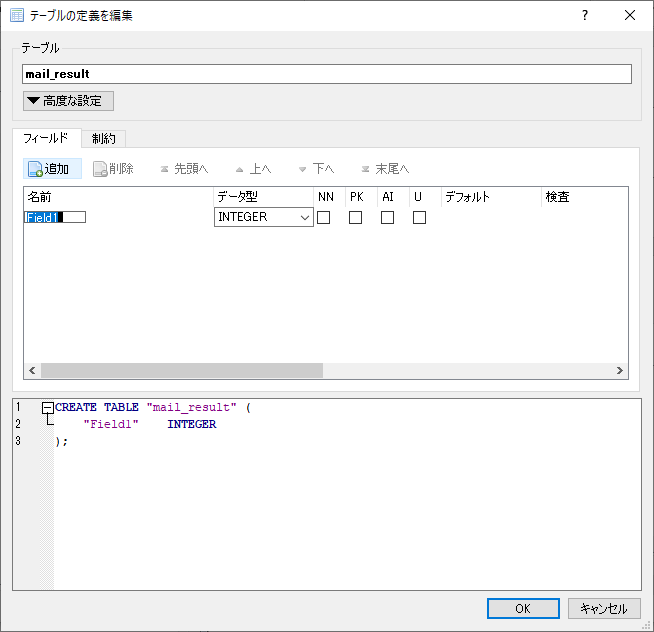
すると、名前:Field1、データ型:INTEGER のフィールドが追加されました。いま追加したフィールドは編集可能なので、フィールド名、データ型を設定します。
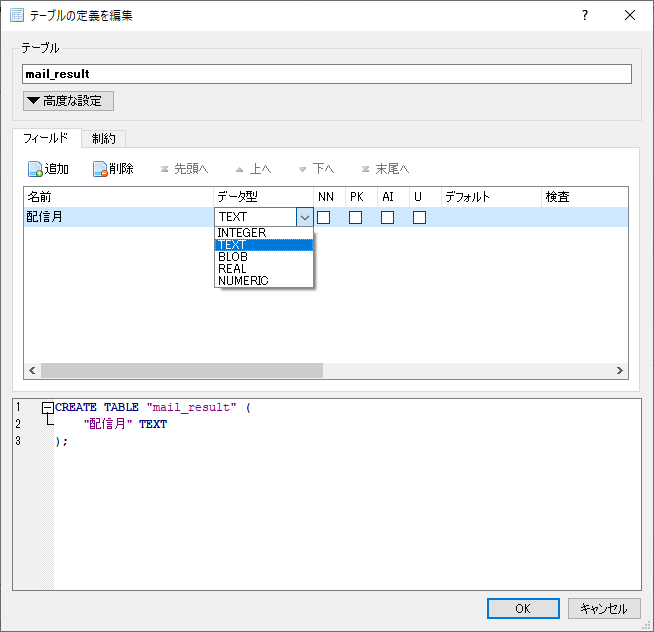
次にフィールドに持たせる条件を決めていきます。ここに記載されている、「NN」「PK」「AI」「U」は、それぞれ次の意味となります。
- NN
Not Null のことで、この項目にチェックを入れるとNullを許さないフィールドとなりNull値の格納を許さなくなります。
- PK
Primary Keyのことで、このフィールドをプライマリキーにする場合にはこの項目にチェックをいれます。プライマリキーはテーブルに1つしか許されません。
- AI
Auto Incrementのことで、この項目にチェックをいれると自動で番号が割り当てられるようになります。こちらもテーブルに1つしか設定できません。また、プライマリキーあるいは、ユニークキーにのみ設定が可能となります。
- U
Uniqueのことで、この項目にチェックをいれると、他との重複を許さない項目となります。
これだけ知っていれば、あとは作りたいフィールドの数だけこの作業を繰り返せばOKです。どんどんフィールドを追加していきましょう。
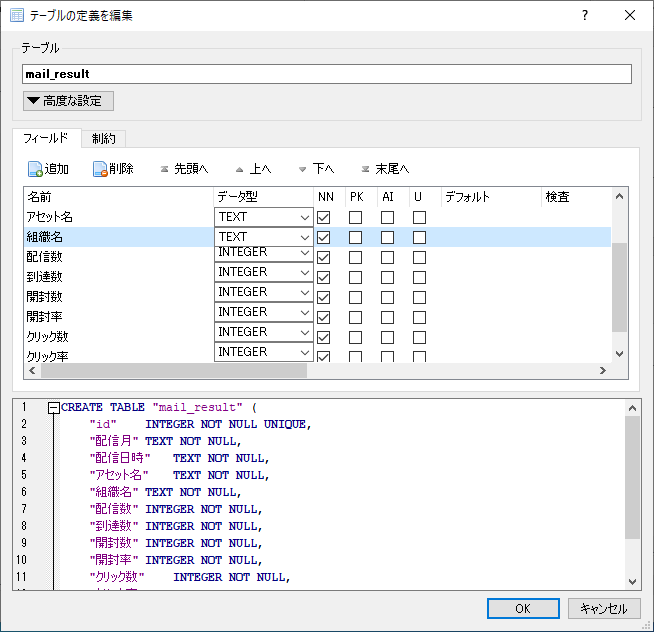
フィールドを追加できたら「OK」をクリックします。これで指定したデータベースにテーブルが作成されます。
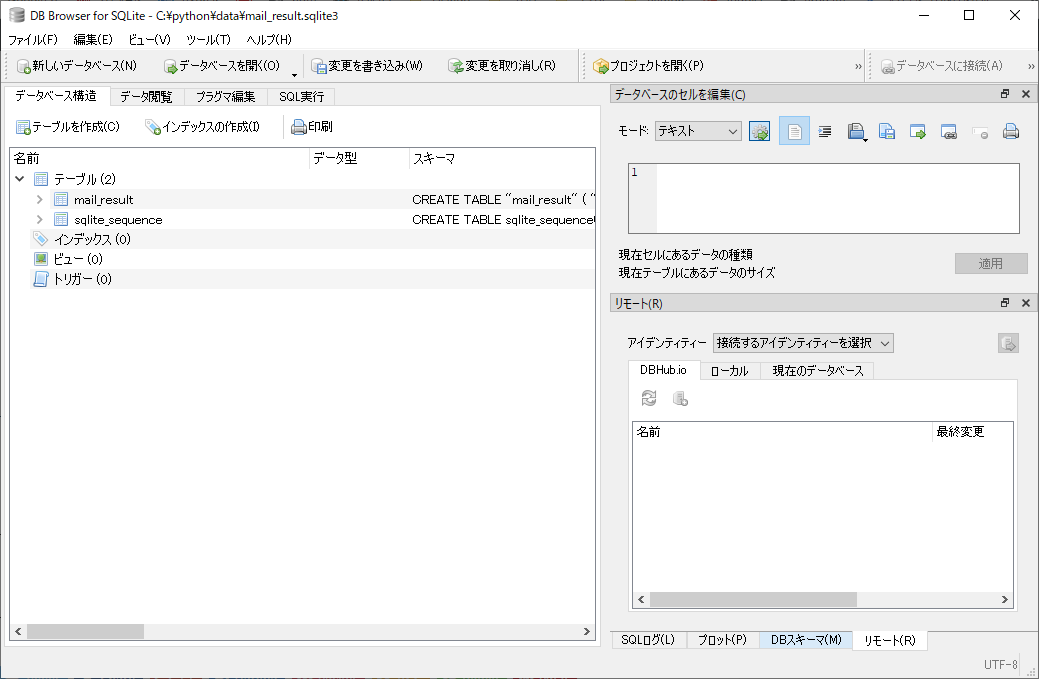
よくみると、自分が作成したテーブル以外にも「sqlite_sequence」というテーブルができています。これはSQLiteが自動でつくるテーブルとなります。
まとめ
いかがでしたか?今回も、まずはPythonでSQLiteを使うための下準備で、データベース/テーブルの作成をおこないました。次回はここにデータを格納していきましょう。
コメント